Como Configurar um Produto na Área de Membros da Pepper
**
🌟 A Pepper está sempre evoluindo para você!
Temos uma nova Área de Membros incrível, pensada com carinho em cada detalhe, para tornar sua experiência ainda mais completa — e claro, garantir o sucesso com seus clientes! 💼💖
Agora ficou ainda mais fácil (e prazeroso!) criar e configurar seus infoprodutos com praticidade, rapidez e um toque especial de inovação. Tudo começa aqui, na Área de Membros. 📚🚀
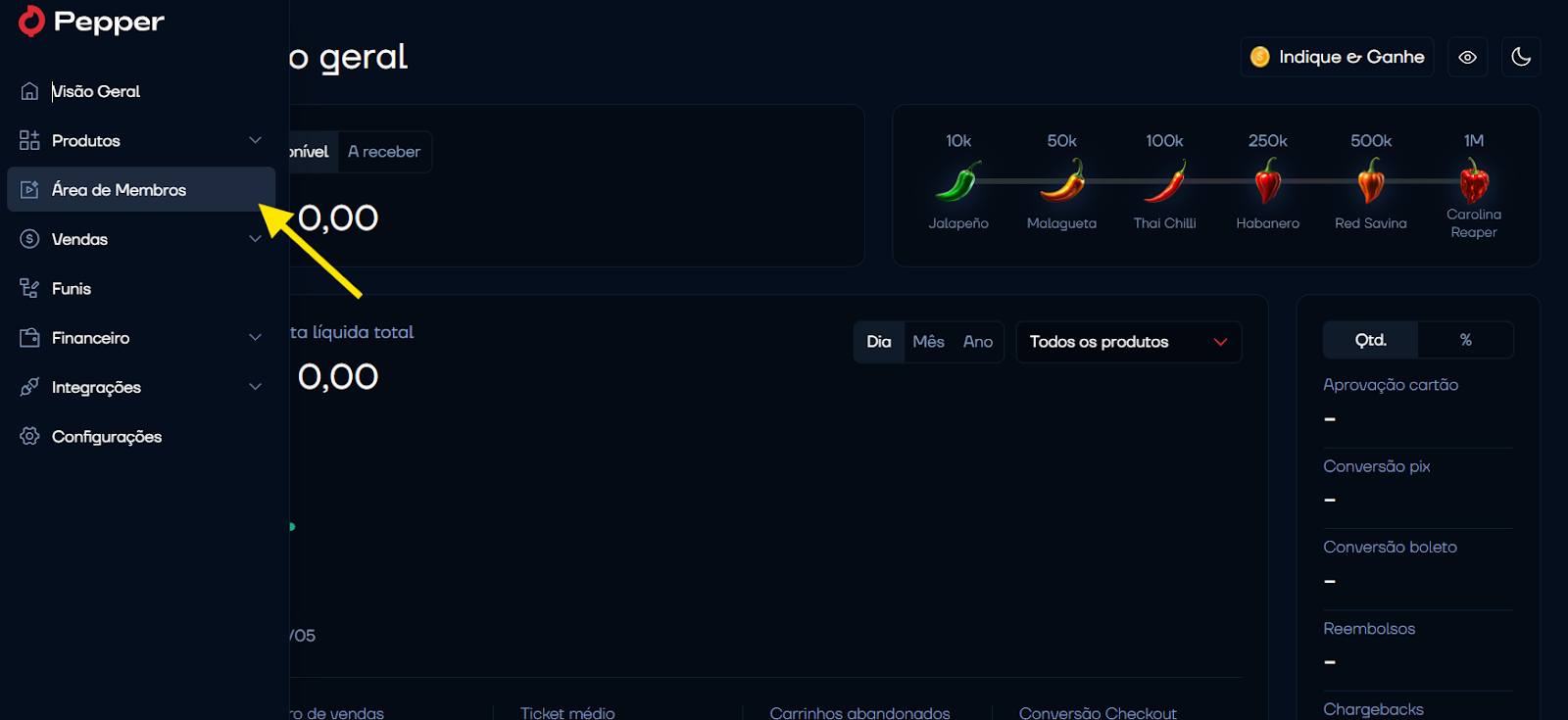
🧭 Passo 1: Acesse a Área de Membros
- No menu da sua Dashboard, clique em "Área de Membros".
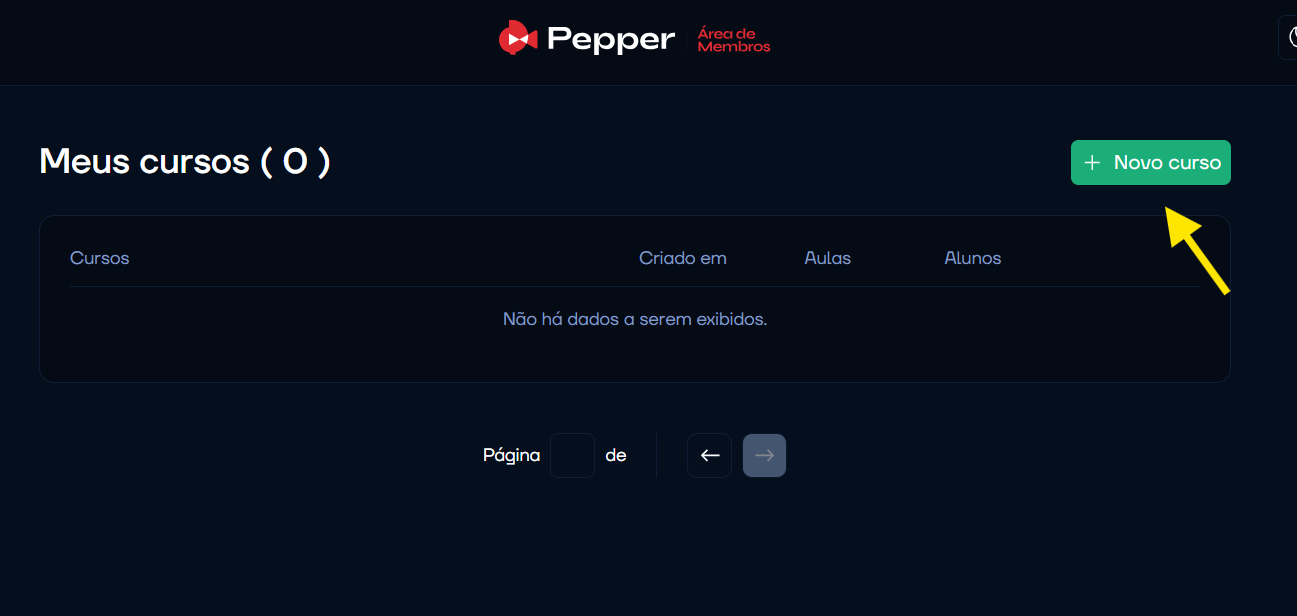
🆕 Passo 2: Crie Seu Novo Curso
- Ao acessar a área de membros, clique no botão “Novo Curso”.
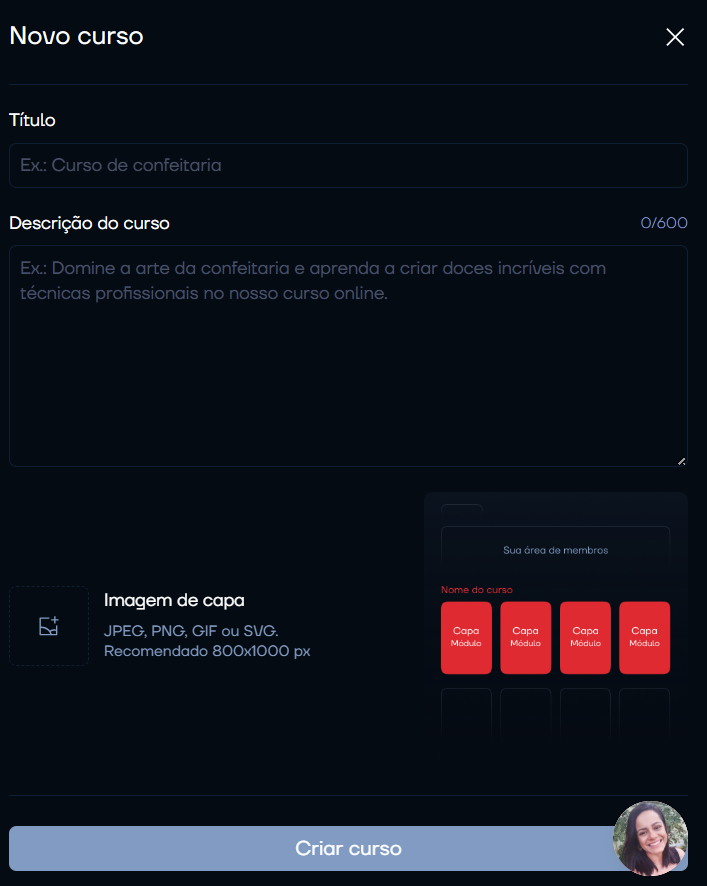
⚙️ Passo 3: Configure Seu Curso
Preencha as informações essenciais:
- 🎯 Título: Escolha um nome chamativo — algo que capture a atenção dos seus alunos!
- 📄 Descrição do Curso: Explique de forma envolvente o que torna seu curso especial.
- 🖼️ Imagem de Capa: Escolha uma imagem atrativa — a primeira impressão conta muito!
Depois, clique em "Criar Curso" ✅
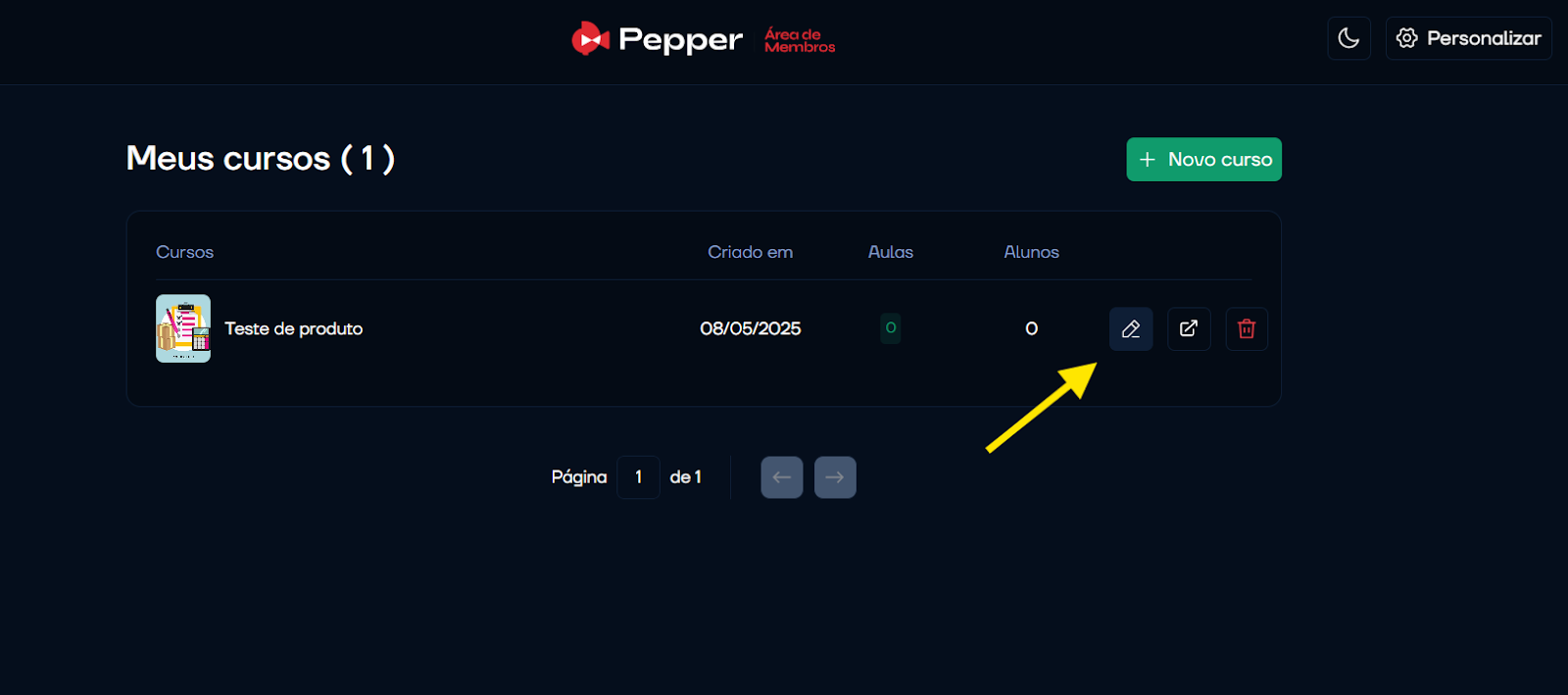
✏️ Passo 4: Edite o Curso
- Clique no botão "Editar" para começar a personalizar seu conteúdo.
🧱 Passo 5: Crie os Módulos
- Clique em “Novo Módulo”.
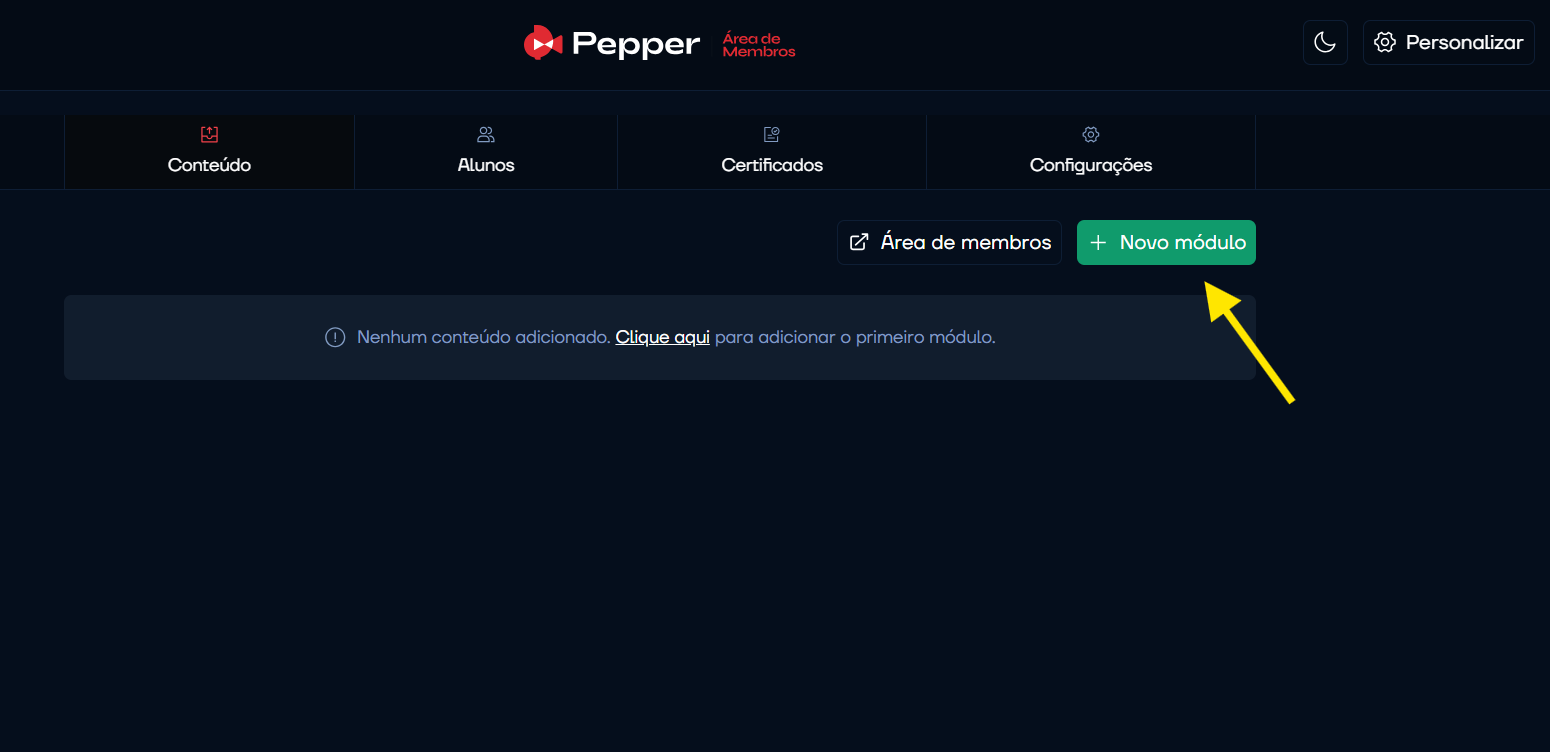
- Dê um nome ao módulo.
- 🖼️ Adicione uma imagem que represente bem o conteúdo.
- 📅 Agende a data de publicação (opcional).
Você pode escolher liberar todos os módulos imediatamente após a compra ou agendar a liberação de acordo com a sua estratégia.
Por exemplo:
🟢 Disponibilize 5 módulos assim que o aluno adquirir o curso
⏳ E depois de 7 dias, libere o restante das aulas automaticamente!
Essa opção é perfeita para criar uma experiência de aprendizado mais organizada e envolvente. ✨📘
- Clique em "Criar Módulo".
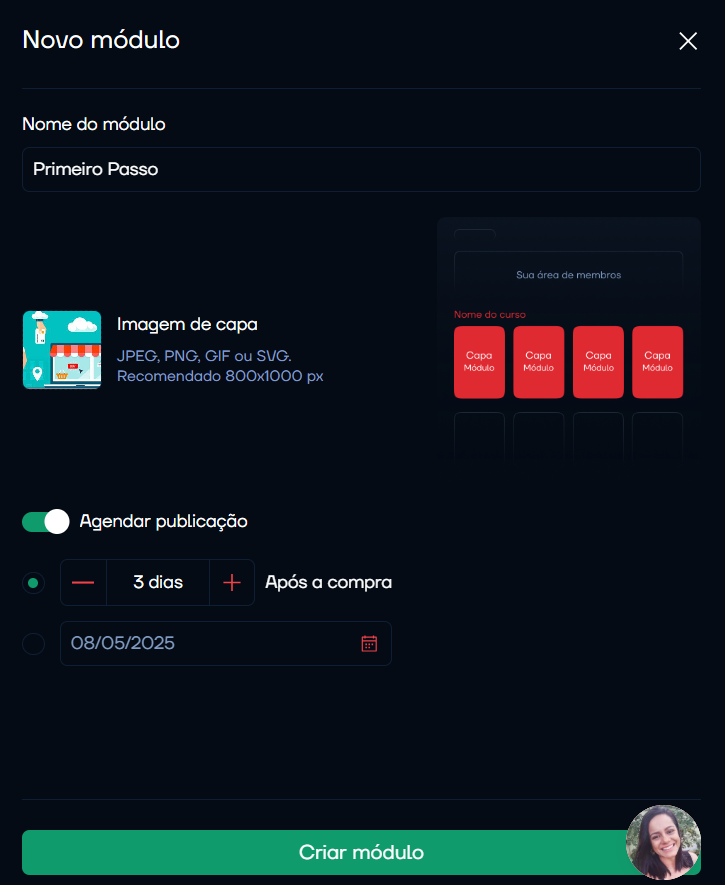
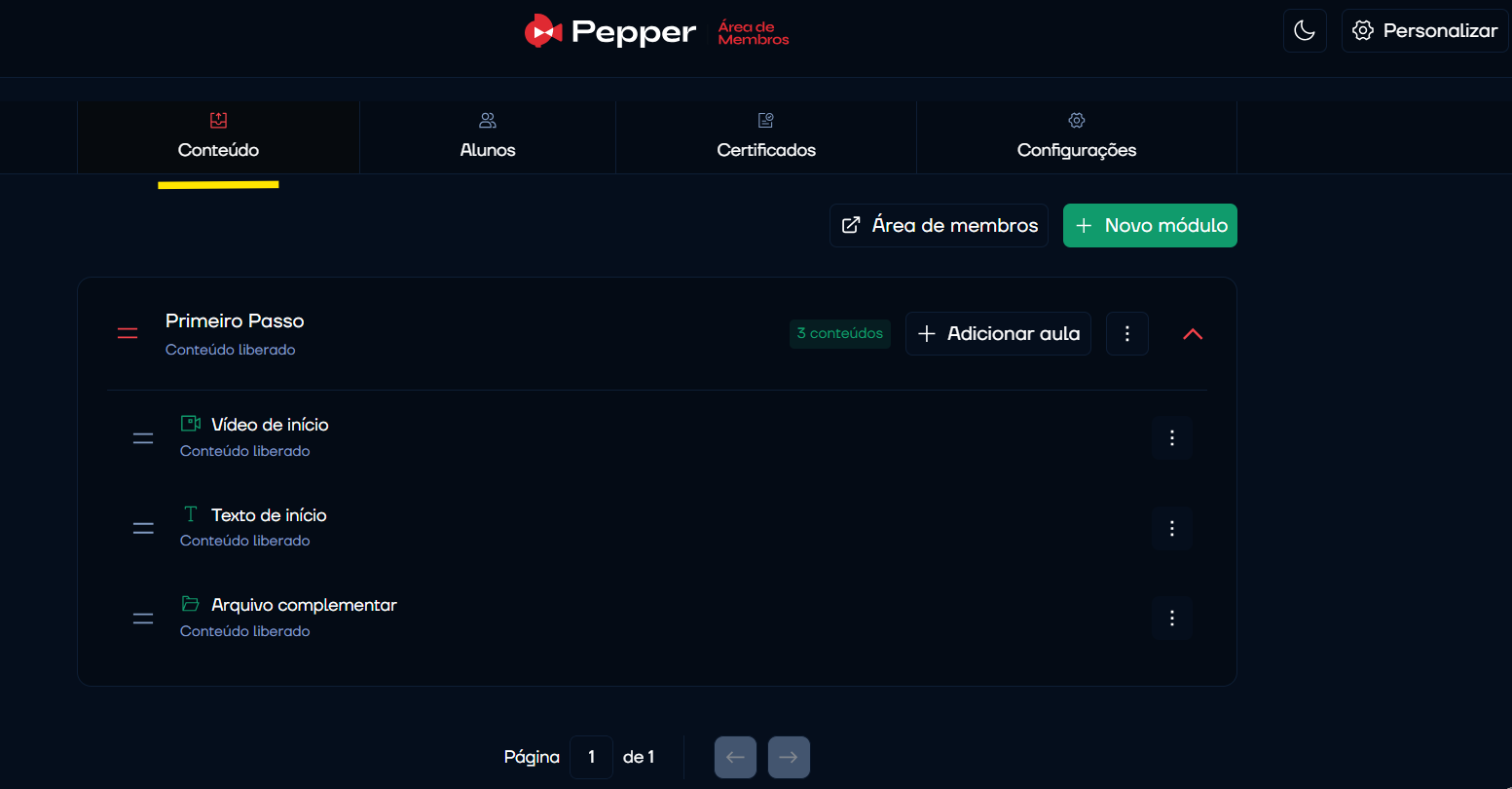
🎥 Passo 6: Crie Suas Aulas
- Clique em “Adicionar Aula” e escolha o tipo de aula que deseja disponibilizar:
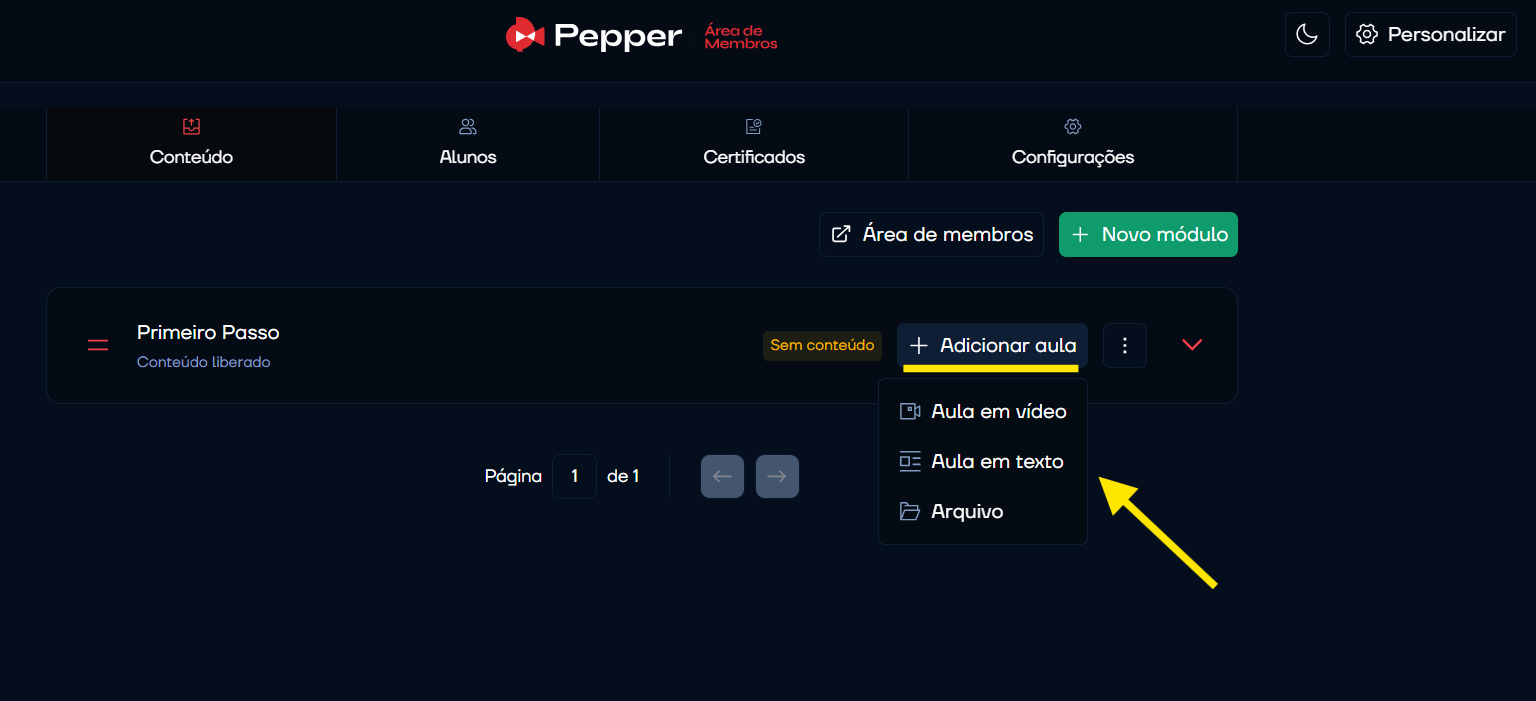
▶️ Aula em Vídeo
- 🏷️ Título da aula
- ✍️ Descrição
- 📺 Selecione a plataforma de vídeo (YouTube, Panda Vídeos ou Vimeo)
- 🔗 Insira a URL do vídeo
- 📎 Adicione arquivos extras (opcional)
- 📅 Agende a liberação (opcional)
Clique em “Nova aula em vídeo” para finalizar!
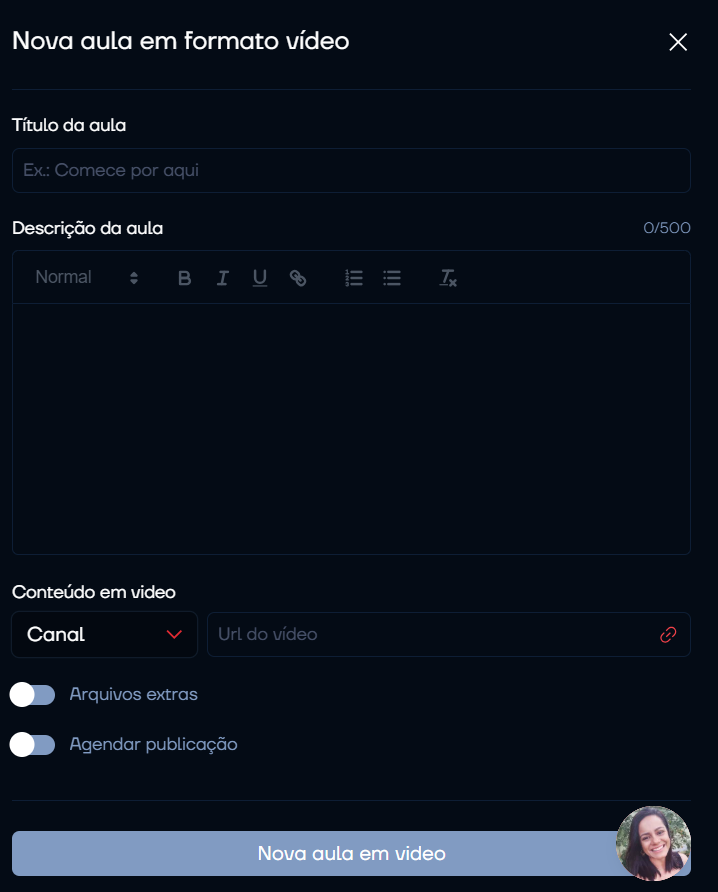
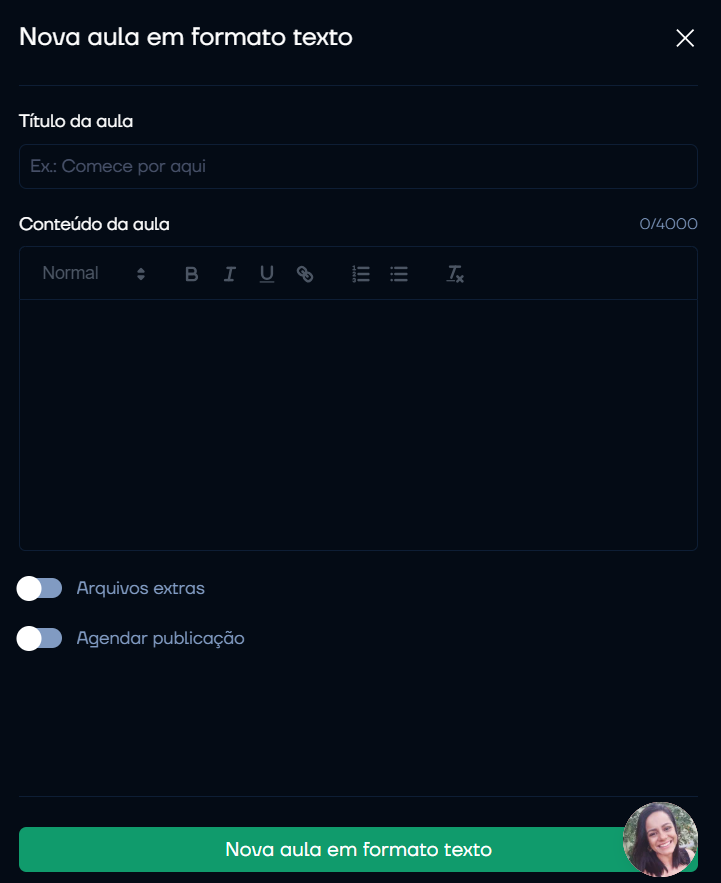
📝 Aula em Texto
- 🏷️ Título da aula
- 📘 Conteúdo em texto (que será exibido aos alunos)
- 📎 Adicione arquivos extras (opcional)
- 📅 Agende a liberação (opcional)
Finalize clicando em “Nova aula em formato de texto”.
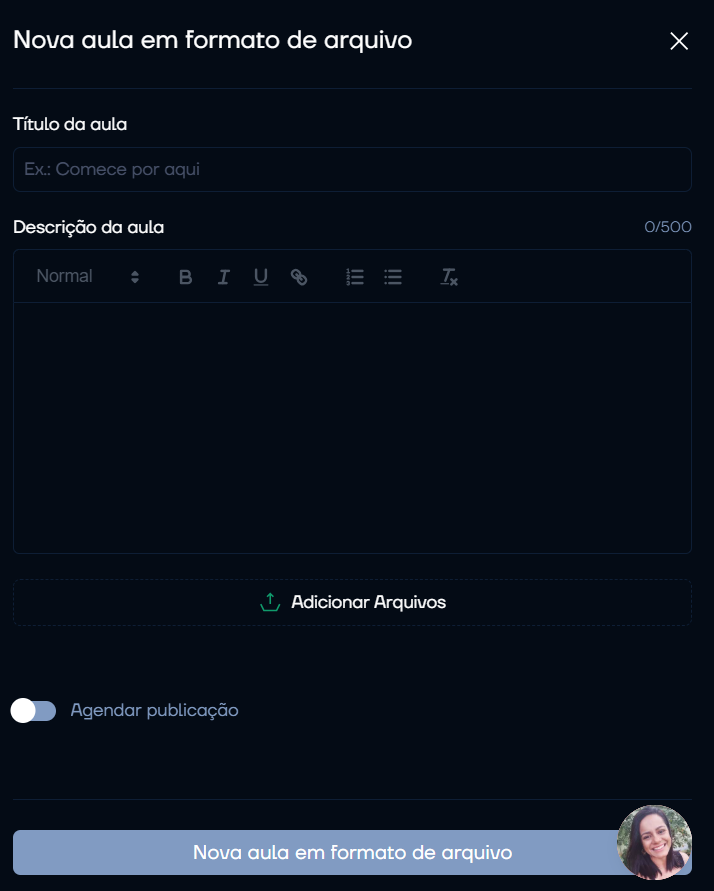
📁 Aula em Formato de Arquivo
- 🏷️ Título da aula
- 📄 Descrição explicando qual arquivo será disponibilizado
- 📎 Faça o upload do arquivo
- 📅 Agende a liberação (opcional)
Finalize clicando em “Nova aula em formato de arquivo”.
🔍 Passo 7: Explore a Área de Membros
Com seu curso pronto, é hora de explorar outras funcionalidades disponíveis para você! 🚀
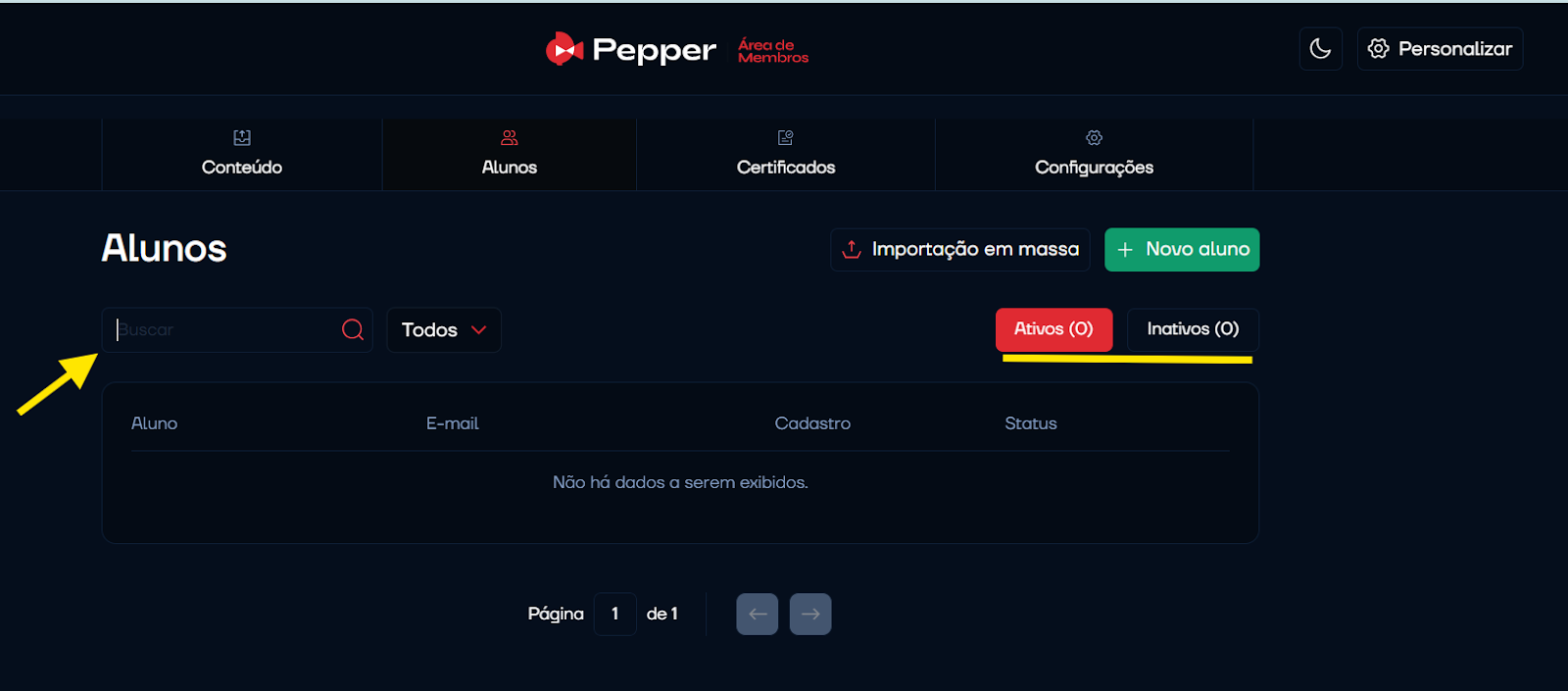
👥 Alunos
- Visualize seus alunos e filtre por ativos ou inativos.
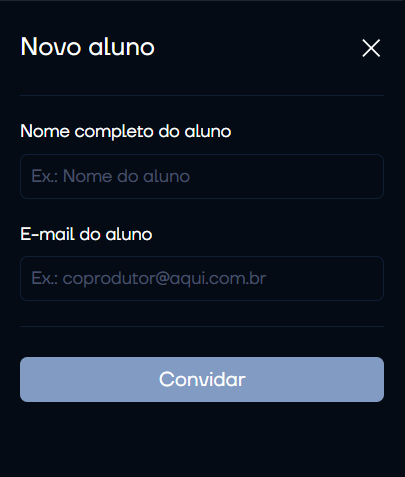
➕ Adicionar Novo Aluno
- Clique em “Novo Aluno”
- Preencha com nome completo e e-mail
- Clique em “Convidar”
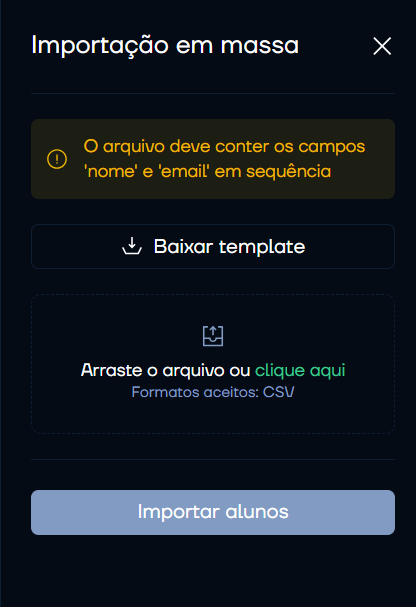
📂 Importação em Massa
- Baixe o template de importação
- Ou arraste o arquivo para adicionar vários alunos de uma vez!
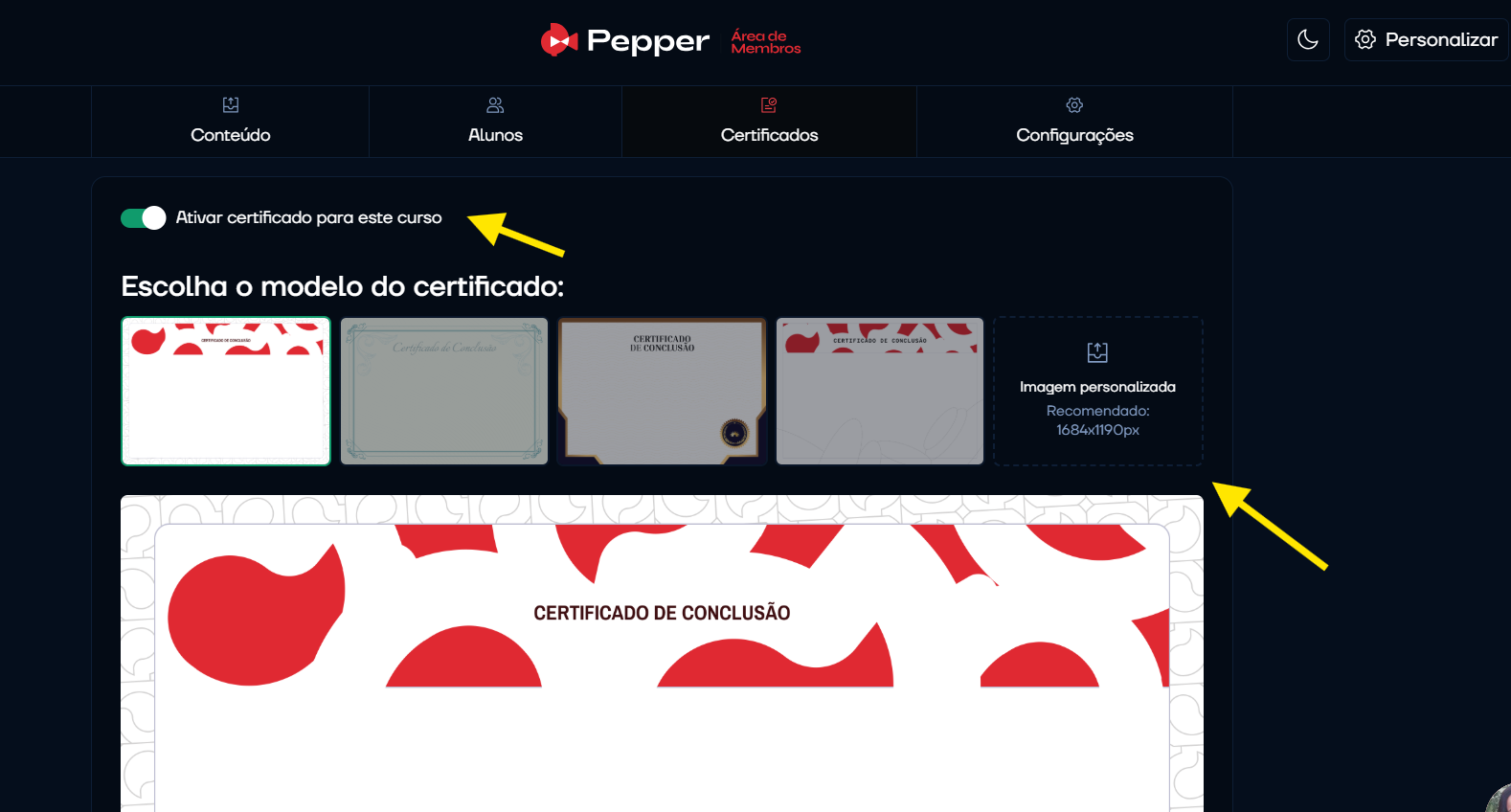
🧾 Configurar Certificado
- Ative a opção para liberar o certificado
- Escolha um modelo ou envie uma imagem personalizada
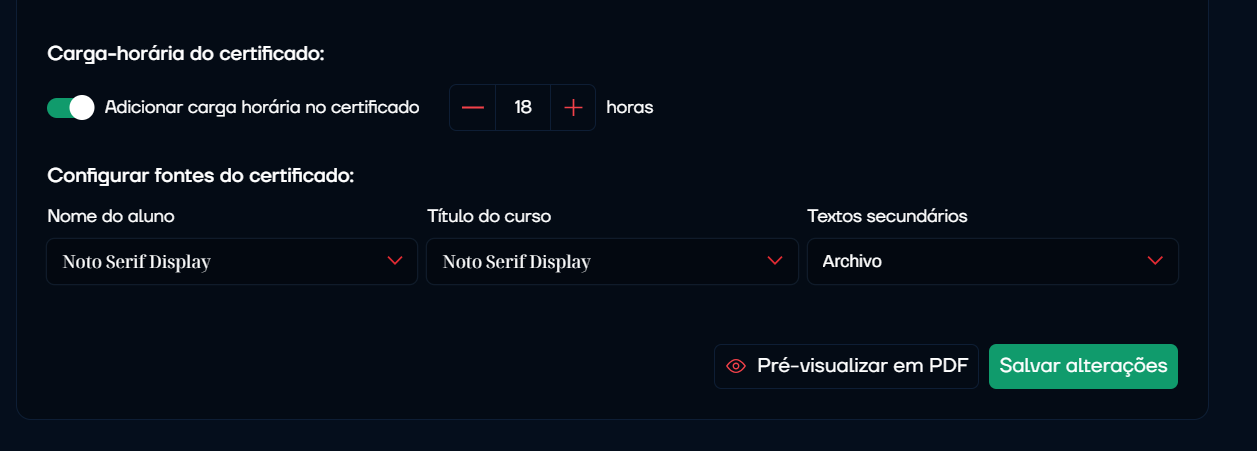
- ⏱️ Defina a carga horária
- 🖋️ Ajuste fontes e estilos
- 👀 Visualize o PDF
- 💾 Salve as alterações
🎨 Personalizar a Área de Membros
Clique em “Personalizar” para deixar tudo com a sua cara! 😍
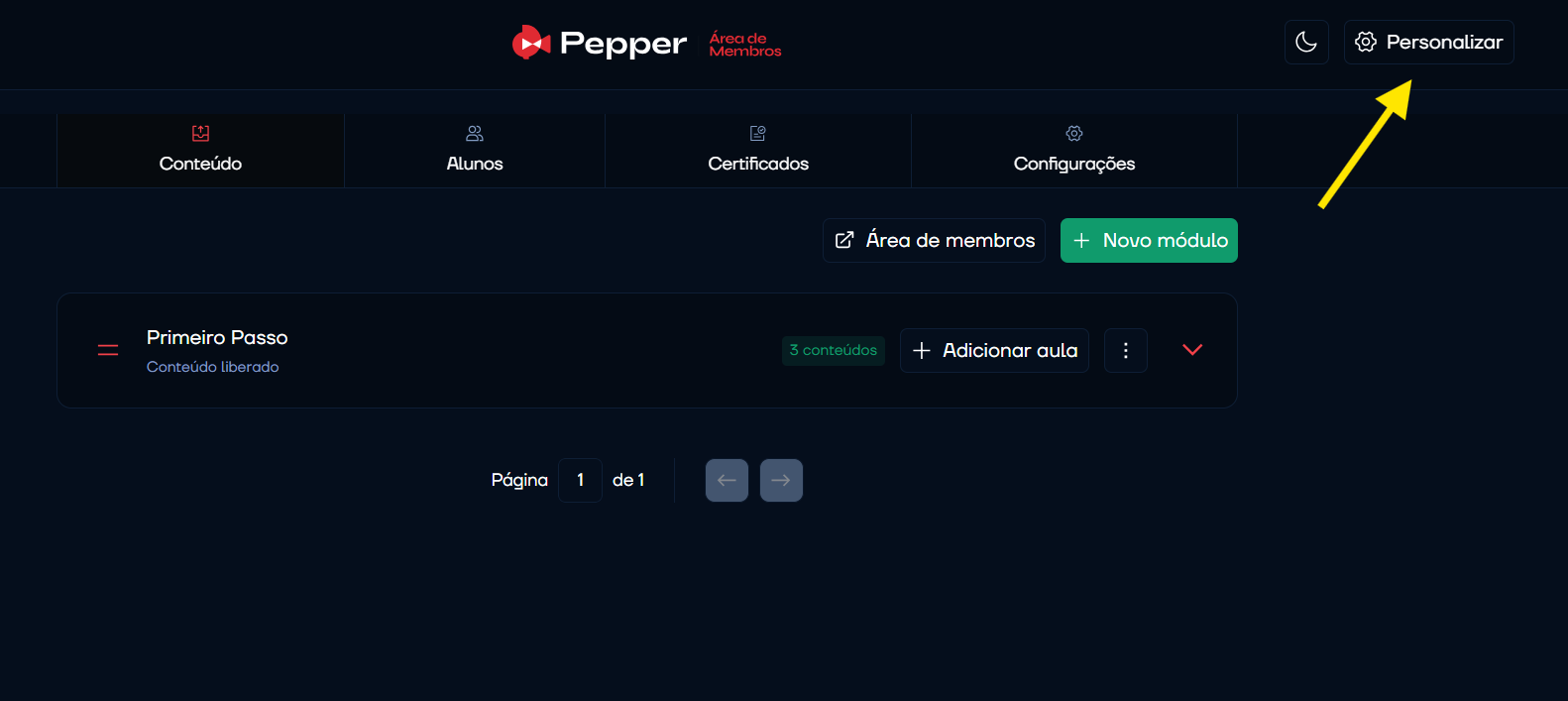
Adicione:
- Imagens;
- Templates,
- Logotipo da sua marca
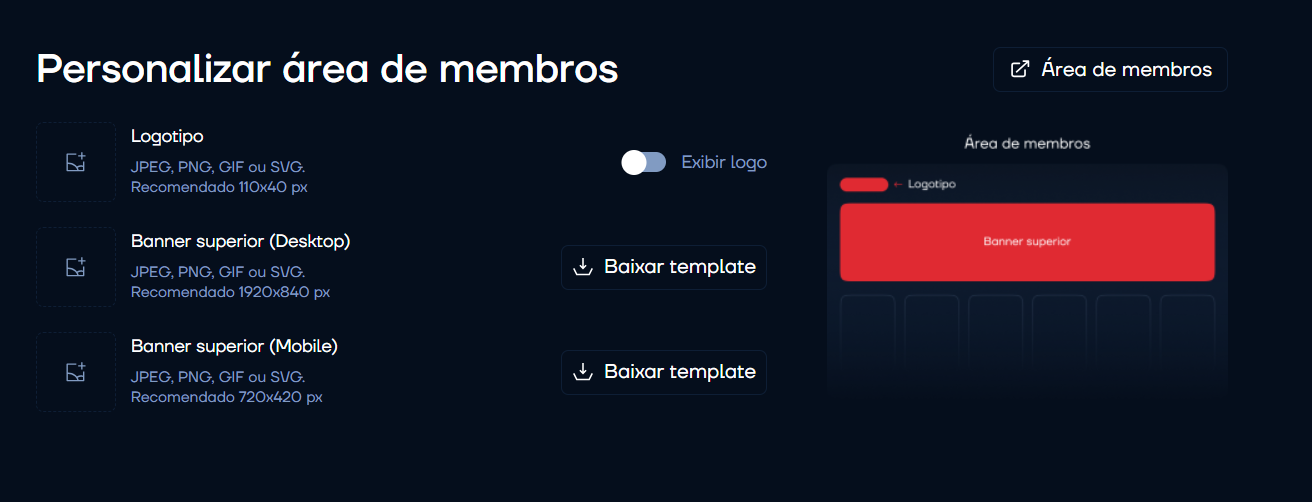
⚙️ Configurações
Aqui você pode alterar:
- 🏷️ Título do curso
- 📄 Descrição
- 🖼️ Imagem de capa
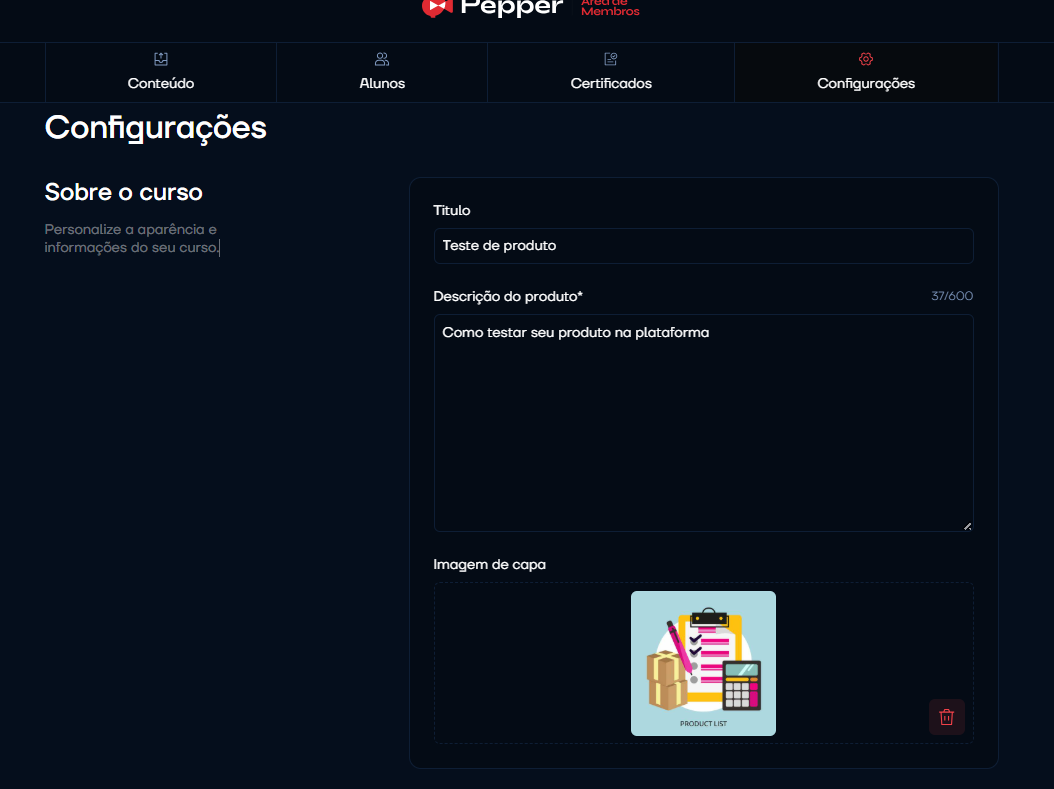
👁️ Visualizar a Área de Membros
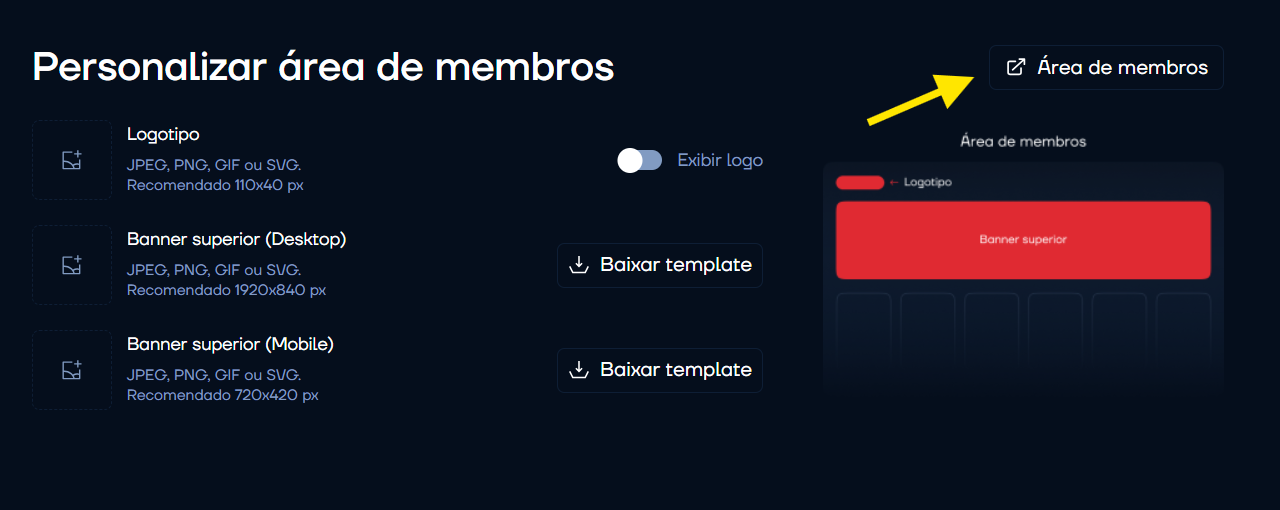
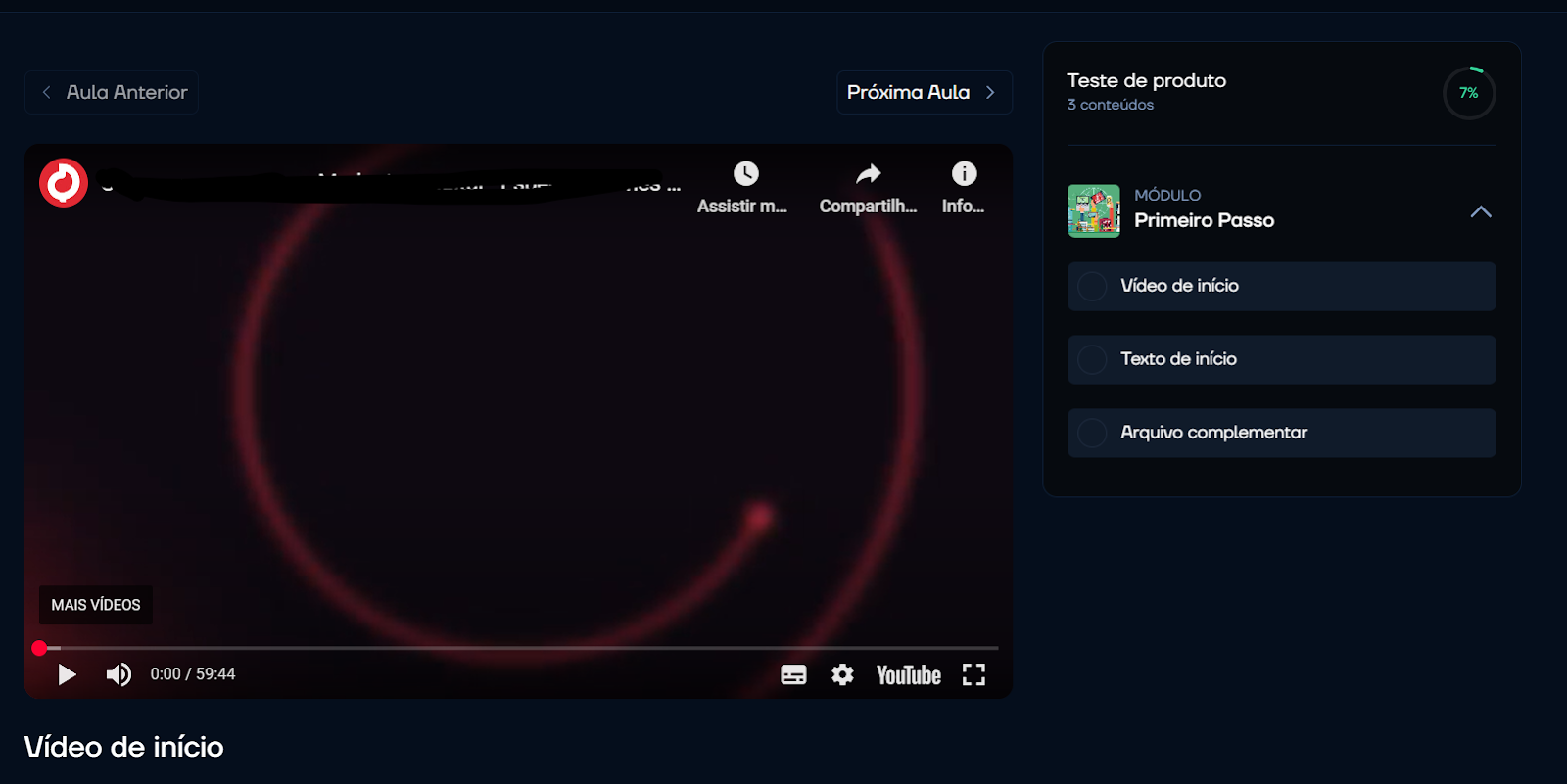
Clique em "Área de Membros" para ver como seus alunos verão o curso, e verifique se está tudo conforme o planejado. 👨💻👩💻
🏁 E aí, pronto para começar?
Agora que você já sabe como configurar tudo direitinho, está na hora de colocar seu conteúdo no ar e impactar muitas pessoas! 🚀💡
**
Atualizado em: 14/05/2025
Obrigado!