Como configurar o Checkout Builder?
O Checkout Builder permite que você personalize sua página de checkout de forma simples e completa, deixando tudo alinhado à identidade do seu negócio. A seguir, você encontra um passo a passo claro para configurar cada recurso disponível.
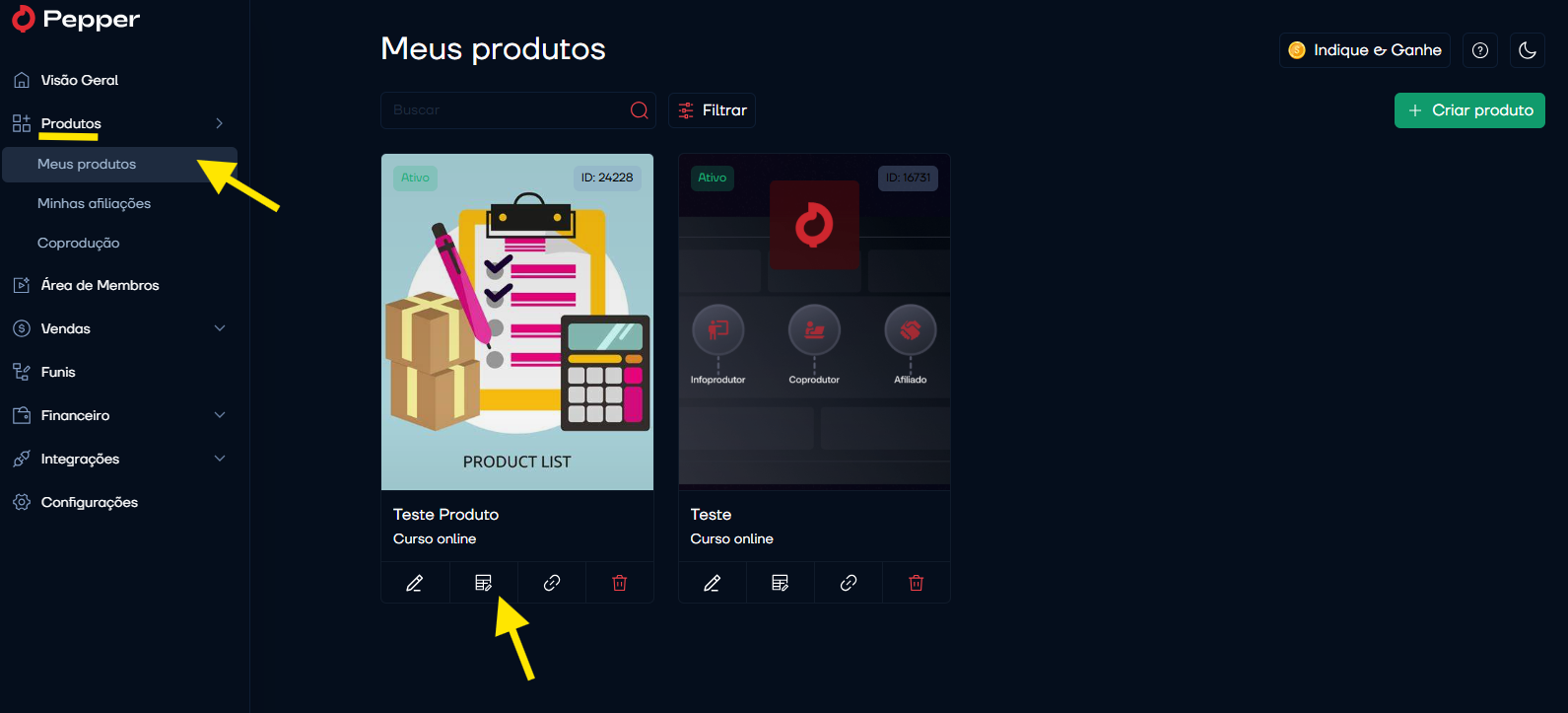
1. Acesse o Checkout Builder
- Entre na sua Dashboard.
- Clique em Produtos > Meus produtos.
- Selecione o produto desejado e acesse o Checkout Builder.
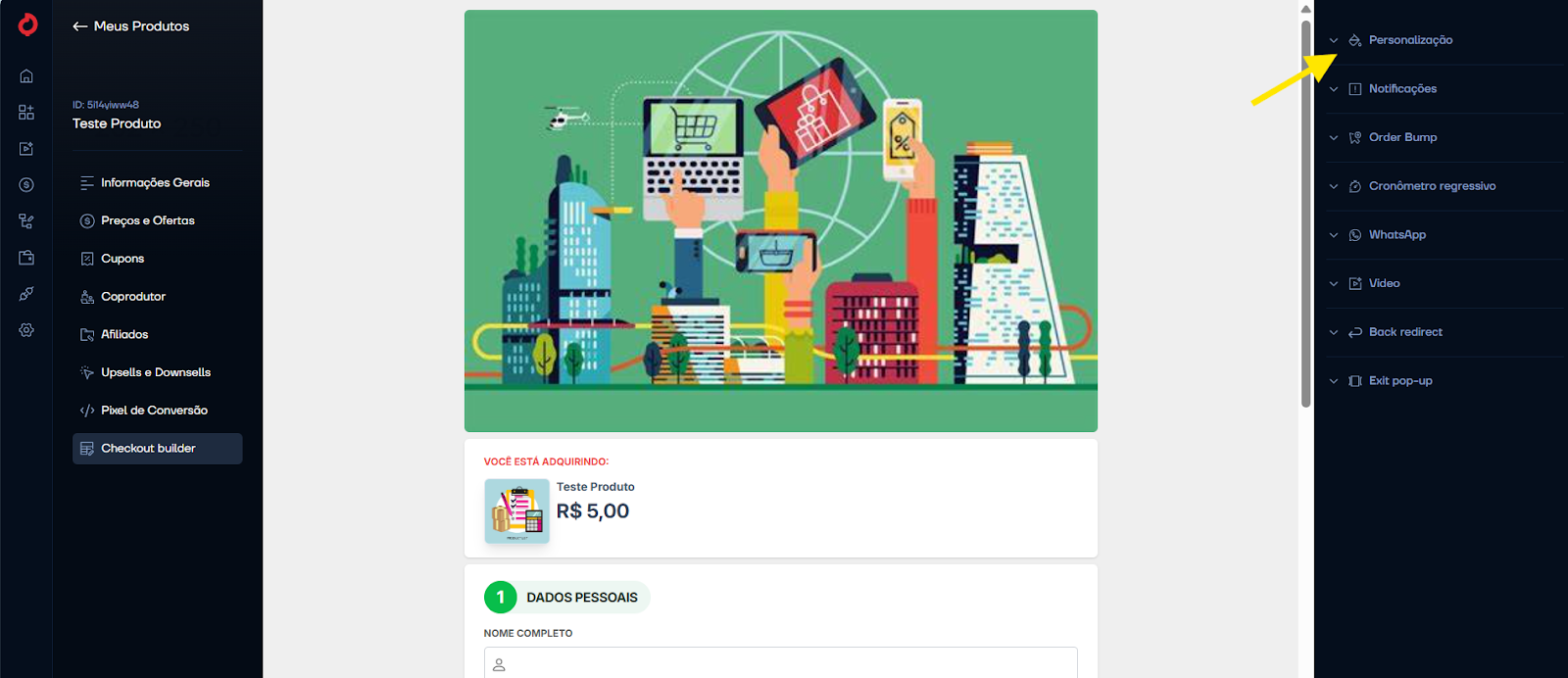
2. Personalize o visual do checkout
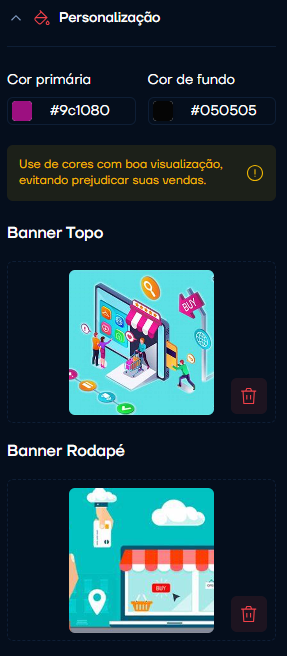
- Clique no menu Personalização.
- Defina as cores primárias e de fundo.
- Adicione um banner no topo e/ou banner no rodapé, caso queira incluir elementos visuais personalizados.
3. Configure as notificações
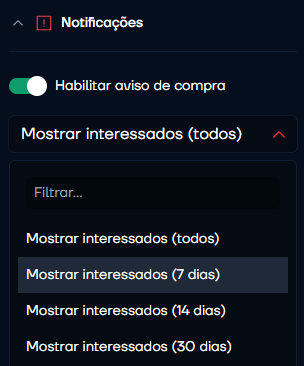
- Acesse o menu Notificações.
- Ative a exibição de aviso de compra.
- Selecione o intervalo de tempo desejado para mostrar as notificações.
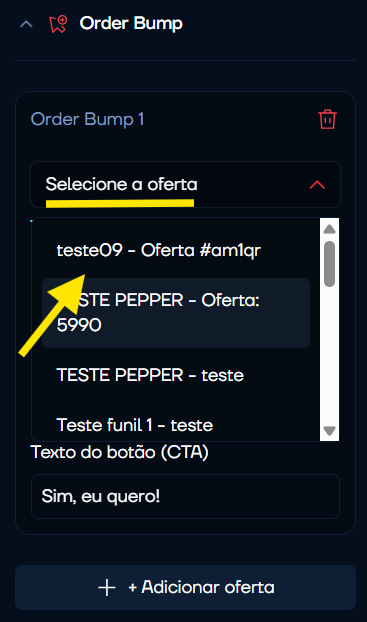
4. Adicione Order Bumps
- Abra o menu Order Bump.
- Clique em Selecionar oferta e escolha a oferta complementar.
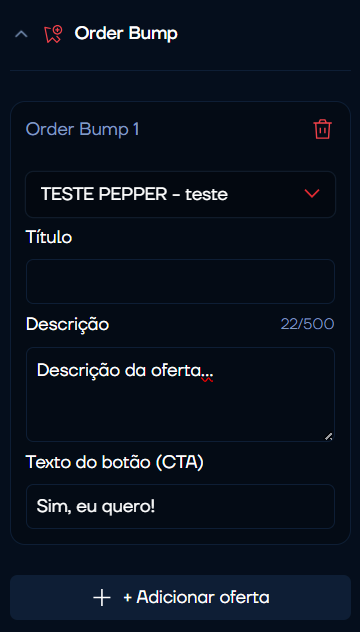
- Preencha os campos:
- Título
- Descrição
- Texto do botão (CTA)
- Repita o processo para adicionar mais Order Bumps, se desejar.
5. Ative o cronômetro regressivo
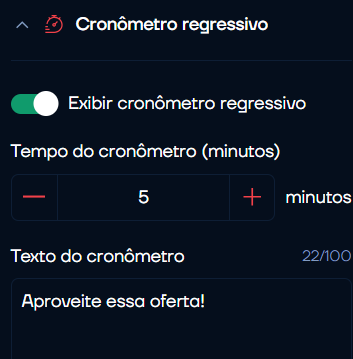
- Vá até o menu Cronômetro regressivo.
- Ative a exibição do cronômetro.
- Defina a duração em minutos.
- Insira o texto do cronômetro.
6. Exiba um botão de WhatsApp
- Acesse o menu WhatsApp.
- Ative a exibição do botão.
- Insira o número de atendimento que será exibido no checkout.

7. Adicione um vídeo ao checkout
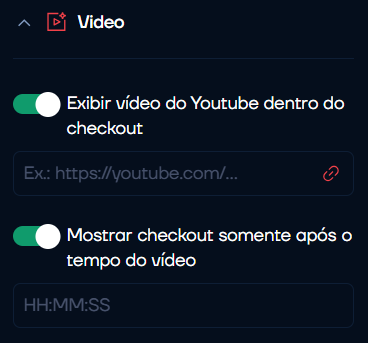
- Vá ao menu Vídeo.
- Ative a exibição de vídeo.
- Insira o link do YouTube.
- Caso deseje, configure a exibição do botão de compra para aparecer após um tempo específico do vídeo.
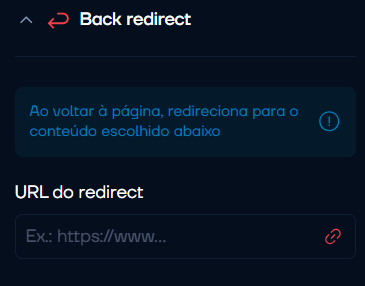
8. Configure o back redirect
- Acesse o menu Back Redirect.
- Insira a URL para onde o lead será redirecionado ao tentar sair da página.
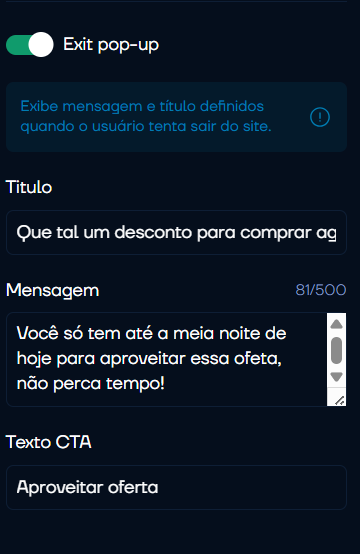
9. Configure o exit pop-up
- Clique no menu Exit Pop-up.
- Ative a exibição do pop-up.
- Preencha os campos:
- Título
- Mensagem
- Texto do CTA
Após finalizar todas as configurações, revise seu checkout e clique em Salvar alterações. Caso precise de ajuda adicional, nosso time de suporte está à disposição para orientar você.
Atualizado em: 18/11/2025
Obrigado!